• (اختياري) إعداد جولة الكاميرا
• معايرة الكاميرا المتحركة أفقيًا ورأسيًا والمزودة بخاصية التكبير (PTZ)
• معايرة العديد من الكاميرات بنفس الطراز والنموذج
المهمة 1: (اختياري) إعداد جولة الكاميرا
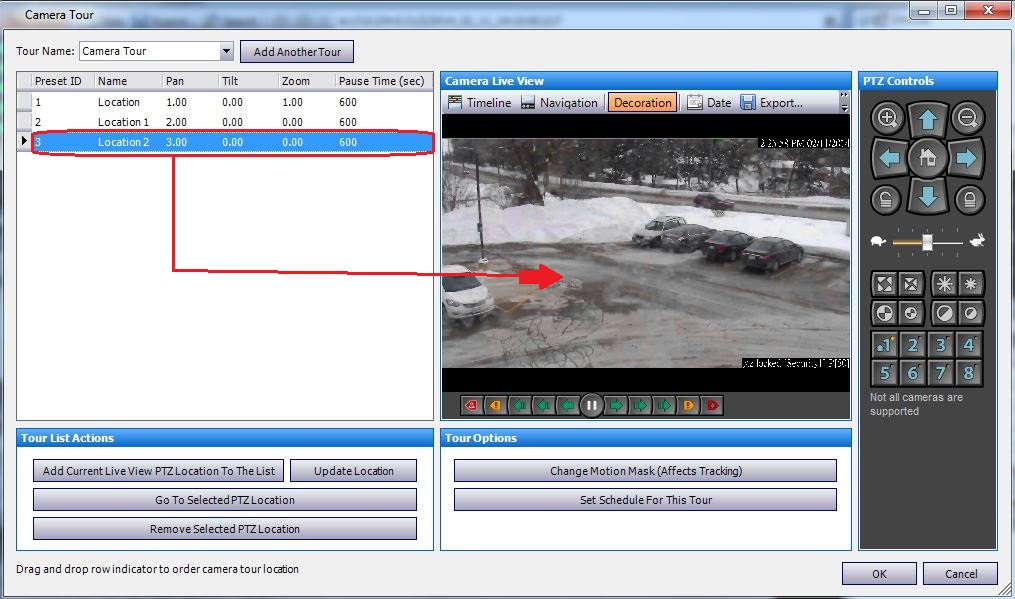
1. في شجرة الكاميرا، انقر بزر الماوس الأيمن فوق الكاميرا المتحركة أفقيًا ورأسيًا والمزودة بخاصية التكبير (PTZ). من القائمة محتوى، حدد جولة الكاميرا. يفتح مربع الحوار جولة الكاميرا.
2. باستخدام أدوات التحكم في ميزة التحرك أفقيًا ورأسيًا والمزودة بخاصية التكبير (PTZ)، قم بتحريك الكاميرا إلى حيث ترغب أن يكون الموضع الرئيسي، ثم انقر فوق إضافة موقع ميزة التحرك أفقيًا ورأسيًا والمزودة بخاصية التكبير (PTZ) للعرض المباشر الحالي إلى القائمة. سيكون هذا الموقع 1 أو الموقع الرئيسي.
3. باستخدام أدوات التحكم في ميزة التحرك أفقيًا ورأسيًا والمزودة بخاصية التكبير (PTZ)، قم بتحريك الكاميرا إلى حيث ترغب أن يكون الوضع الثاني ثم انقر فوق إضافة موقع ميزة التحرك أفقيًا ورأسيًا والمزودة بخاصية التكبير (PTZ) للعرض المباشر الحالي إلى القائمة. سيكون هذا الموقع 2.
4. باستخدام أدوات التحكم في ميزة التحرك أفقيًا ورأسيًا والمزودة بخاصية التكبير (PTZ)، قم بتحريك الكاميرا إلى كل موقع تحتاجه للجولة، بالنقر فوق إضافة موقع ميزة التحرك أفقيًا ورأسيًا والمزودة بخاصية التكبير (PTZ) للعرض المباشر الحالي إلى القائمة كل مرة. يمكنك إعداد 8 مواقع (نقاط توقف) على جولة الكاميرا.
5. لكل موقع، يمكنك تحديد مقدار الوقت بالثواني الذي تتوقف فيه الكاميرا مؤقتًا في هذا الموقع. قم بإدخال المقدار بالثواني، على سبيل المثال، للإيقاف المؤقت لمدة 10 دقائق، أدخل 600 ثانية في الحقل وقت الإيقاف المؤقت.
6. يمكنك تحديد جدول للتوقيت الذي يجب فيه تنشيط جولة الكاميرا. انقر فوق تعيين جدول لهذه الجولة. سيتم فتح مربع الحوار�جدول. بشكل افتراضي، يكون مخطط التاريخ/الوقت كاملاً باللون الأحمر، مما يشير إلى كونه نشطًا.
7. بشكل افتراضي، يتم تحديد الخيار�غير نشط. باستخدام الماوس الخاص بك، انقر فوق التاريخ والفواصل الزمنية التي ترغب أن تكون بها جولة الكاميرا غير نشطة (باللون الأخضر) وانقر فوق موافق.
8. قم بإجراء أية تعديلات على النحو اللازم للجولة الخاصة بك وانقر فوق موافق.
المهمة 2: معايرة الكاميرا المتحركة أفقيًا ورأسيًا والمزودة بخاصية التكبير (PTZ)
يجب عليك استخدام كاميرا مُعايرة لاستخدام محرك التحليل PT091.
• Aimetis �قائمة بالكاميرات التي تم معايرتها مُسبقًا.
• بالنسبة للكاميرات المتحركة أفقيًا ورأسيًا والمزودة بخاصية التكبير (PTZ) المطلقة التي لم يتم مُعايرتها، يجب عليك استخدام خاصية معايرة الكاميرا المتحركة أفقيًا ورأسيًا والمزودة بخاصية التكبير (PTZ)�المتوفرة في Symphony:
• قد تستغرق العملية 10 دقائق
• يجب عليك الحصول على ترخيص مؤسسات صالح أو ستستلم رسالة خطأ عند محاولة معايرة الكاميرا
• يتم تخزين بيانات المعايرة لكاميرا في قاعدة البيانات، وسيتم تجاوز أي بيانات لم يتم معايرتها مُسبقًا
• إذا كان لديك العديد من الكاميرات المتحركة أفقيًا ورأسيًا والمزودة بخاصية التكبير (PTZ) المطلقة للطراز نفسه، فيمكنك معايرة إحداها، ثم حفظ وتطبيق الإعدادات على الكاميرات الأخرى لهذا الطراز
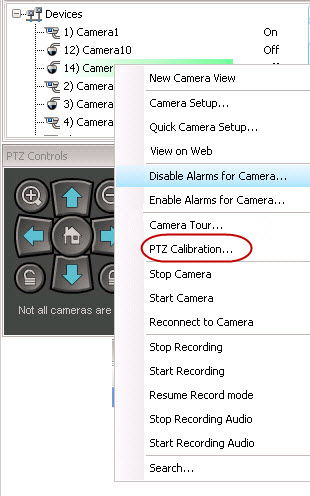
1. في شجرة الكاميرا، انقر بزر الماوس الأيمن على الكاميرا المتحركة أفقيًا ورأسيًا والمزودة بخاصية التكبير (PTZ) ، وحدد معايرة الكاميرا المتحركة أفقيًا ورأسيًا والمزودة بخاصية التكبير (PTZ)�من قائمة المحتوى.
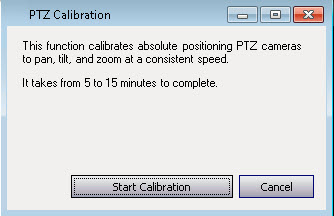
2. في مربع الحوار�معايرة الكاميرا المتحركة أفقيًا ورأسيًا والمزودة بخاصية التكبير (PTZ)، انقر فوق بدء المعايرة. ستعمل الكاميرا خلال سلسلة من الأجزاء، والميول، وعمليات التكبير والتصغير.
3. في مربع الحوار اكتمال المعايرة،�انقر فوق موافق.
لتكوين PT091:
1. في عميل�Symphony، من القائمة خادم، حدد تكوين. يفتح مربع الحوار�تكوين. هذا يتيح لك تكوين الأجهزة للخادم المحدد حاليًا.
2. في الجزء الأيسر، انقر فوق أجهزة. يفتح مربع الحوار أجهزة.
3. انقر فوق الكاميرا التي ترغب في تكوينها للاستخدام مع تحليلات الفيديو وانقر فوق تحرير.
4. انقر فوق علامة التبويب محركات تحليل، وحدد PT091. يتم تحديد VE250�بشكل افتراضي.
يتعذر قيام PT091 بالاستخدام الذاتي،�نظرًا لأنه يتم استخدامه فقط عند بدء تشغيل التعقب التلقائي. عادةً يتم تكوين تحليل VE150 أو VE250 أيضًا على الكاميرا. |
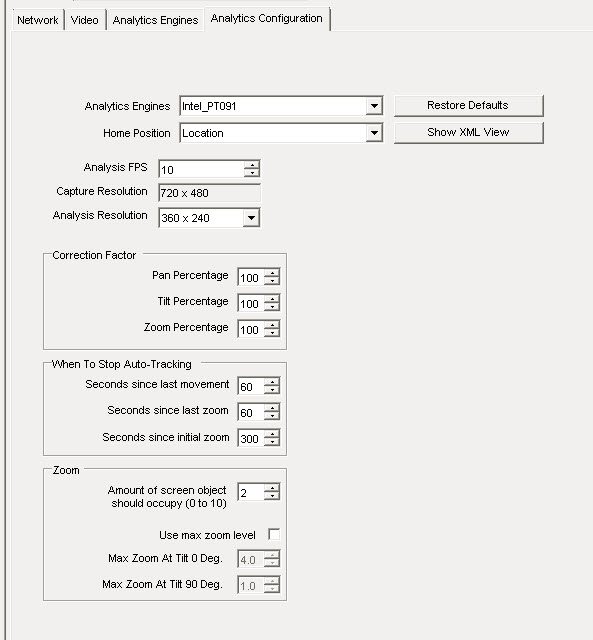
5. قم بتكوين الكاميرا لاستخدام�PT091 أيضًا. انقر فوق علامة التبويب تكوين التحليلات. من الحقل المنسدل محركات التحليل، حدد Intel_ PT091. نوصيك بالاحتفاظ بجميع الإعدادات الافتراضية.
6. انقر فوق موافق لحفظ الإعدادات.
الخيار |
الوصف |
افتراضي |
وقت الاستخدام |
تحليل إطار/ث |
يشير إلى عدد الإطارات التي سيحللها النظام. |
10 |
يجب عدم تغيير القيمة الافتراضية عادةً. للحفاظ على موارد وحدة المعالجة المركزية، يمكنك خفض الإعداد، لكن هذا قد يُغير بطريقة سلبية من أداء محرك الفيديو. |
دقة الالتقاط |
تعرض الدقة التي عندها يجرى تسجيل الفيديو. يمكن تغيير هذا فقط في الإعداد جهاز. |
|
غير قابل للتطبيق. |
دقة التحليل |
الدقة المُستخدمة لتحليل الإطارات. غالبًا هذا يكون أقل من دقة الالتقاط للحفاظ على وحدة المعالجة المركزية. � |
|
يضمن إعداد دقة التحليل على نفس قيمة دقة الالتقاط�اكتشاف الكائنات البعيدة بأكبر قدر ممكن. للحفاظ على موارد وحدة المعالجة المركزية، يمكنك خفض الإعداد، لكن هذا قد يحد من نطاق اكتشاف العمليات التحليلية للفيديو. |
النسبة المئوية للحركة |
تُحسن أدوات تحكم محرك الفيديو أو تُثبطها. |
100 |
إذا تجاوزت إشارات الكاميرا الهدف أو بدا أنها تجاوزت مشهدًا، فقم بخفض النسبة المئوية لضمان المزيد من التعقب الثابت. أما إذا كان المشهد بطيئًا جدًا، فقم بزيادة النسبة المئوية. |
النسبة المئوية للإمالة |
تُحسن أدوات تحكم محرك الفيديو أو تُثبطها. |
100 |
إذا تجاوزت إشارات الكاميرا الهدف أو بدا أنها تجاوزت مشهدًا، فقم بخفض النسبة المئوية لضمان المزيد من التعقب الثابت. أما إذا كان المشهد بطيئًا جدًا، فقم بزيادة النسبة المئوية. |
تُحسن أدوات تحكم محرك الفيديو أو تُثبطها. |
100 |
إذا تجاوزت إشارات الكاميرا الهدف أو بدا أنها تجاوزت مشهدًا، فقم بخفض النسبة المئوية لضمان المزيد من التعقب الثابت. أما إذا كان المشهد بطيئًا جدًا، فقم بزيادة النسبة المئوية. الحد الأدنى للنسبة المئوية للتكبير/التصغير لـ PT091 هو 0. أما إذا كنت تريد التعقب التلقائي دون تكبير/تصغير الكاميرا، فقم بضبط النسبة المئوية على 0. |
|
عدد الثواني منذ التحرك الأخير |
تُرجع الكاميرا إلى وضع الشاشة الرئيسية بعد الثواني المُشار إليها. |
15 |
عندما لا تتحرك الكاميرا أو تميل، ولم تعد تلاحظ أي شيء يتحرك، فستعود إلى صفحتها الرئيسية بعد 15 ثانية (افتراضيًا). |
عدد الثواني منذ التكبير/التصغير الأخير |
تُرجع الكاميرا إلى وضع الشاشة الرئيسية بعد الثواني المُشار إليها. |
60 |
إذا كانت الكاميرا تتحرك لكن دون استخدام خاصية التكبير/التصغير، فهذا يعني أن الالتقاط تم عند تحريك الخلفية قليلاً. |
عدد الثواني منذ التكبير/التصغير الأولي |
تُرجع الكاميرا إلى وضع الشاشة الرئيسية بعد الثواني المُشار إليها. |
150 |
ستعود الكاميرا إلى وضعها بعد عدة ثوانٍ، بصرف النظر عما تراه. على سبيل المثال، عندما يتم تعقب السيارات أثناء سيرها على الطريق. |
يجب أن يشغل مقدار كائن الشاشة (0 - 10) |
• يحاول مُحرك الفيديو الحفاظ على الهدف باعتباره جزء مُعين من الشاشة في العرض والارتفاع. • يتوافق 0 مع النسبة المئوية 25% من الشاشة. • تتوافق 5 مع النسبة المئوية 35% من الشاشة. • تتوافق 10 مع النسبة المئوية 45% من الشاشة. |
� |
إذا كُنت ترغب في الحفاظ على مزيد من إدراك البيئة المحيطة بالكائن، وترغب في الحد من فرص فقد الكائن، فاستخدم قيمة منخفضة. لكن إذا كنت ترغب في التكبير/التصغير عن قرب للتعرف على الكائن بشكل أفضل، فاستخدم قيمة أعلى، مع أن هذا يزيد من خطر فقدان التعقب. |
استخدام الحد الأقصى لمستوى التكبير/التصغير |
يعين هذا الخيار الحد الأقصى لمستوى التكبير/التصغير الممكن للحصول على زاوية إمالة مُعينة. ملاحظة: هذا لا يعني أنك ستصل إلى مستوى التكبير/التصغير هذا أثناء التعقب؛ إنه يضمن لك فقط عدم تجاوز هذا المستوى من التكبير/التصغير. |
مُعطل نظرًا لأن الحد الأقصى لمستوى التكبير/التصغير يعتمد على مكان وضع الكاميرا. � |
إذا لاحظت أن الكاميرا تقوم بالتكبير/التصغير كثيرًا عند تعقب الكائنات، فاستخدم هذه الخاصية للحد من الحد الأقصى للتكبير/التصغير. يُمكن لتقييد الحد الأقصى للتكبير/التصغير تحسين عملية التعقب أحيانًا. |
الحد الأقصى للتكبير/التصغير عند درجة الإمالة 0 درجة |
عندما تكون درجة الإمالة 0 درجة عندما تنظر في الأفق، والمسافة بين الكاميرا والكائن الذي يتم عرضه كبيرة جدًا؛ فمطلوب في هذه الحالة مستوى تكبير/تصغير كبير. |
10 |
إذا كان مُحرك الفيديو يقوم بعملية تكبير كثير جدًا عند النظر تجاه الأفق، فحينئذٍ قم بتعيين مستوى تكبير/تصغير مناسب لرؤية الكائنات بوضوح عند الحد الأقصى للمسافة التي ترغب بتعقبها فيها. |
الحد الأقصى للتكبير/التصغير عند درجة الإمالة 90 درجة |
عندما تكون زاوية الإمالة 90 درجة والكاميرا متجهة مباشرة للأسفل، بحيث تكون المسافة من الكاميرا إلى الكائن الذي يتم عرضه صغيرة جدًا (ارتفاع الكاميرا)؛ فمطلوب في هذه الحالة مستوى تكبير/تصغير صغير. |
1 |
قم بتعيين مستوى تكبير/تصغير مناسب لرؤية الكائن بوضوح أسفل الكاميرا مباشرة. |
المهمة 4: إنشاء قاعدة باستخدام PT091
لأغراض توضيحية، يتم إنشاء قاعدة لتكبير/تصغير الكائنات التي تدخل منطقة الإنذار ومتابعتها. يمكن إعداد العديد من الأنواع المختلفة من القواعد.
لتكوين قاعدة باستخدام PT091:
1. يجب علىك تكوين�PT091�قبل إنشاء قاعدة تستخدم PT091.
2. من القائمة خادم،�حدد تكوين�ثم قواعد.
3. انقر فوق جديد. يفتح مُعالج القواعد. اقرأ النظرة العامة، ثم انقر فوق التالي.
4. حدد مربع الاختيار المقابل لاسم الكاميرا. إذا كانت الكاميرا من النوع المتحرك أفقيًا ورأسيًا والمزود بخاصية التكبير (PTZ)، فقم بتحديد مربع الاختيار موضع جولة الكاميرا.
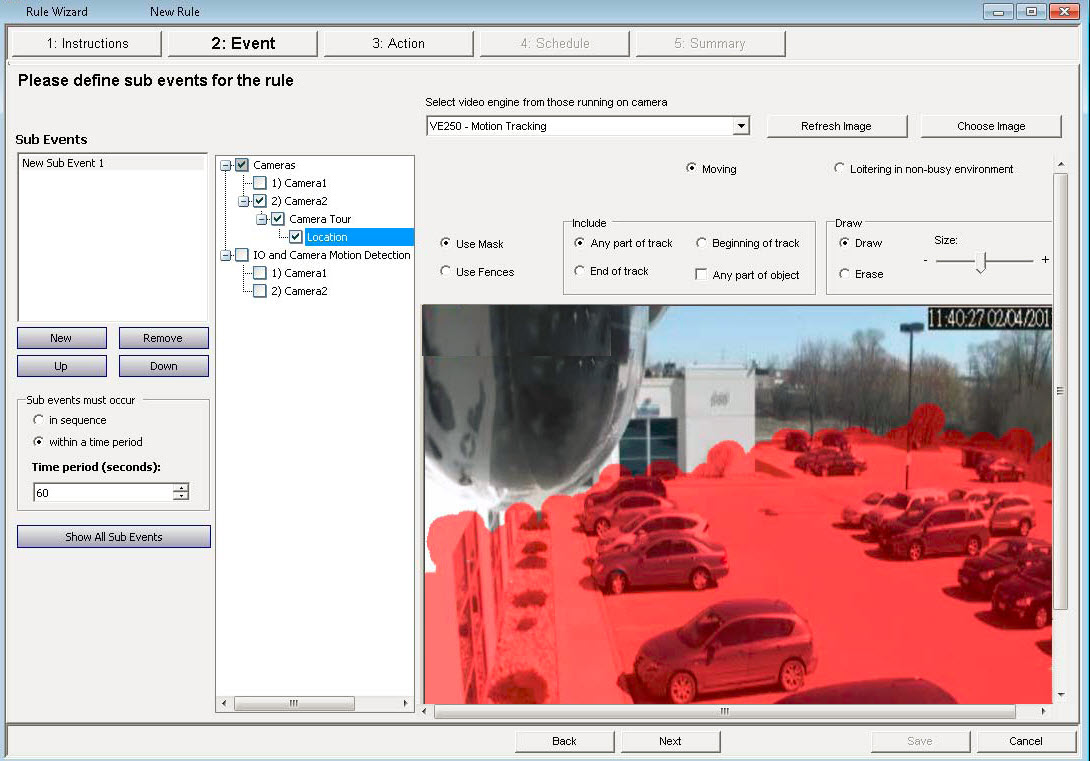
5. من القائمة المنسدلة تحديد محرك فيديو لتلك التي تعمل عند تشغيل الكاميرا،�حدد VE250. (ينبغي أن يكون المحرك هو ذلك الذي قمت باختياره في تكوين PT091.)
6. حدد الخيار رسم،�واستخدم الماوس الخاص بك لرسم المنطقة في الصورة التي ترغب في تحديدها كمنطقة الإنذار. إذا دخلت الكائنات هذه المنطقة، فستقوم الكاميرا بتكبير الكائنات واتباعها.
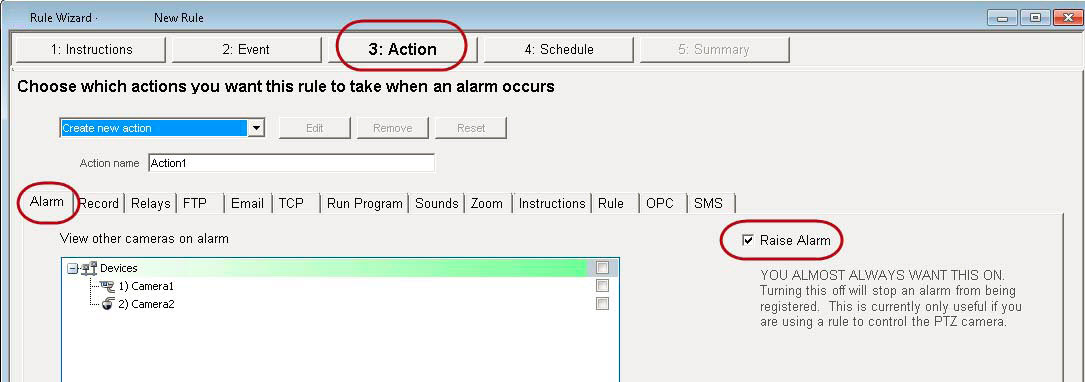
7. انقر فوق التالي�للاستمرار في معالج القواعد. في الشاشة حدث،�علامة التبويب إنذار�تأكد من تحديد مربع الاختيار إطلاق إنذار.
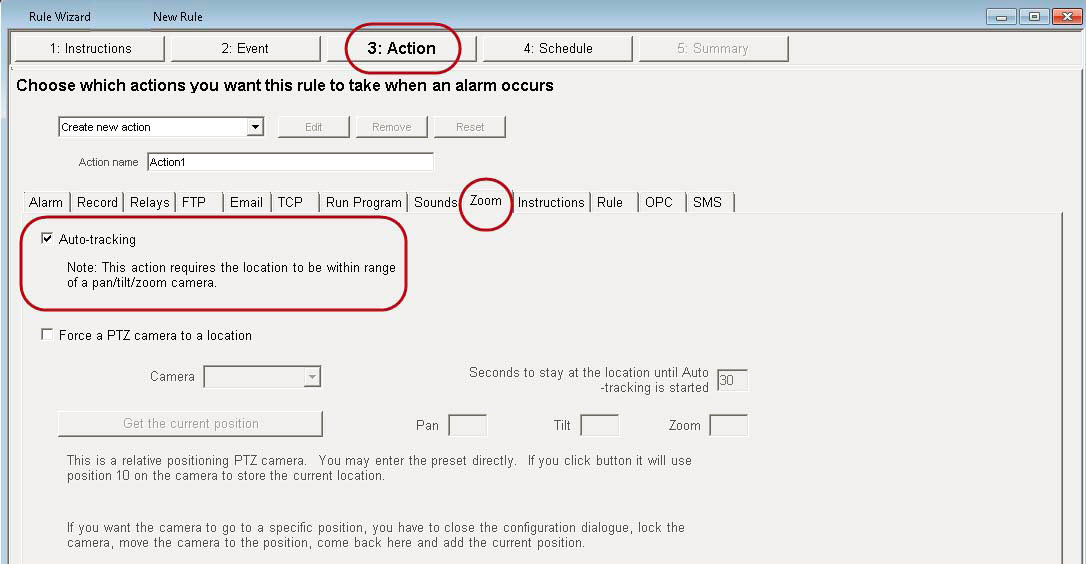
8. انقر فوق علامة التبويب�تكبير/تصغير. حدد مربع الاختيار�تعقب تلقائي. (ستقوم الكاميرا بالتكبير عندما يكون الكائن في منطقة إنذار، وتعقب الكائن.)
9. انقر فوق التالي�وقم بإعداد جدول�عند الضرورة.
10. انقر فوق علامة التبويب ملخص�وامنح هذه القاعدة اسمًا على سبيل المثال، كائن في موقف سيارات.